
在VS Code中配置C/C++开发环境
C/C++运行环境的配置
在配置 C/C++环境之前,首先可以先去 Visual Studio Code 官网 下载 VS Code,并参考 这篇文章 对其进行配置
注意:Visual Studio Code(简称 VS Code) 和 Visual Studio(简称 VS,用来进行 C 语言开发就是 VSC) 是不同的两个东西,他们同为 Microsoft 公司开发,但区别在于:前者是一个编辑器,而后者是一个 IDE
C/C++的编译器
目前主流的编译器及其简单介绍如下
-
GCC(GNU Compiler Collecion)
- 包含
gcc,g++等编译工具 - 最流行的开源编译器套件,跨平台
- 包含
-
Clang/LLVM
- 苹果公司开发,一般在 Mac 电脑上使用
-
MSVC(Microsoft Visual C++)
- 微软公司开发
- 是 Visual Studio 的默认编译器
-
ICC(Intel C++ Compiler)
- 英特尔公司开发
- 针对英特尔处理器优化
在本片文章中,我们使用的就是最常用的 GCC 编译器
但是,GCC 早期是在 Linux 系统上工作,其许多功能的实现都是对 Linux 进行适配,而要想在 Windows 系统上使用 GCC,就不得不对 GCC 进行一些“改造”,也就有了我们接下来要介绍的 MinGW
MinGW 的下载
现在许多 IDE 中,也是使用 MinGW 作为默认编译器,如:Clion,Dev-C++
MinGW 早期只有 32 位版本,现在我们用的更多的是更为现代,功能更加齐全的 MinGW-w64,它提供了 32 位和 64 位程序的编译支持
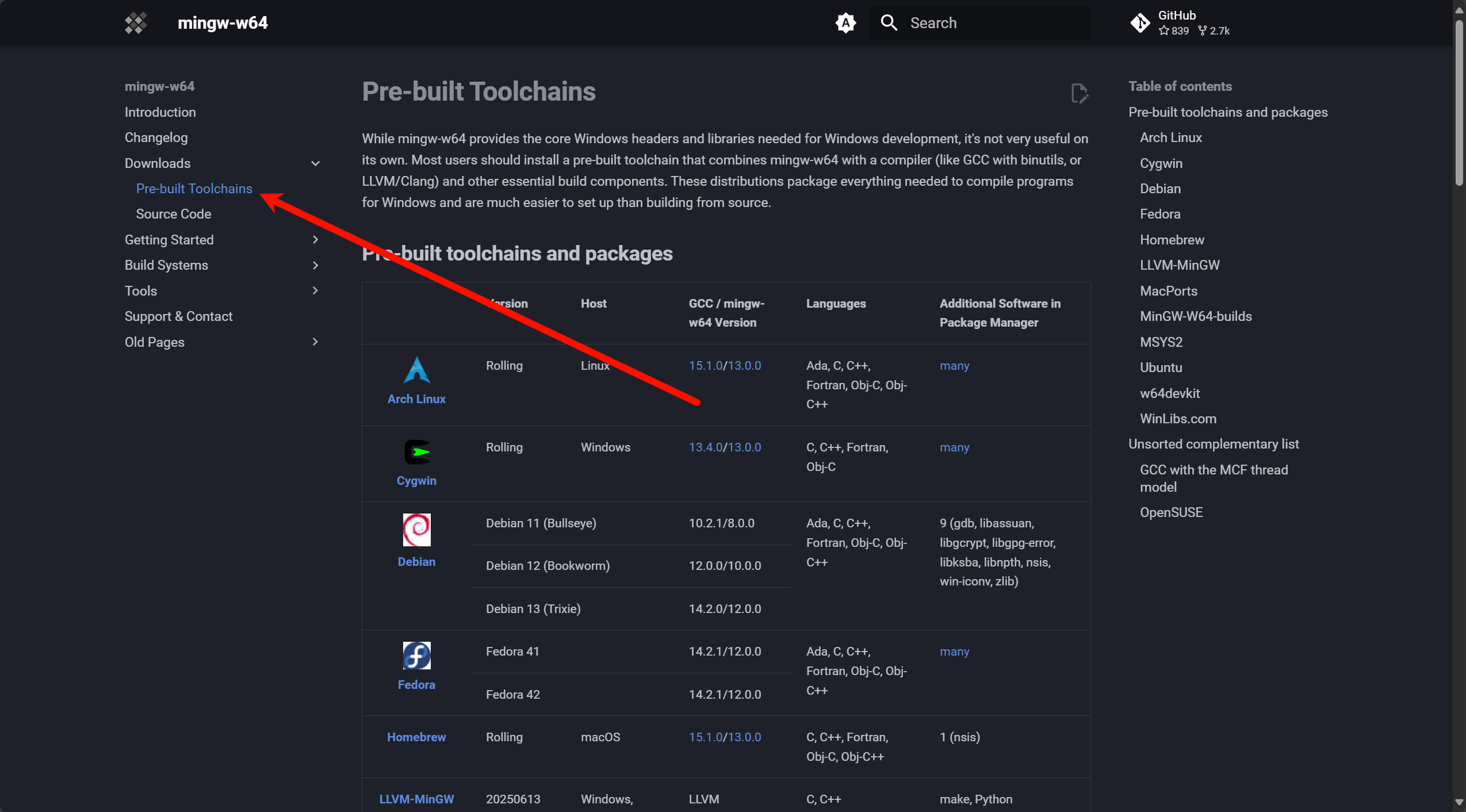
本着软件去官网下载的原则,要下载 MinGW-w64,我们先去 官网,然后可以找到 Downloads,并选择 Pre-built Toolchains
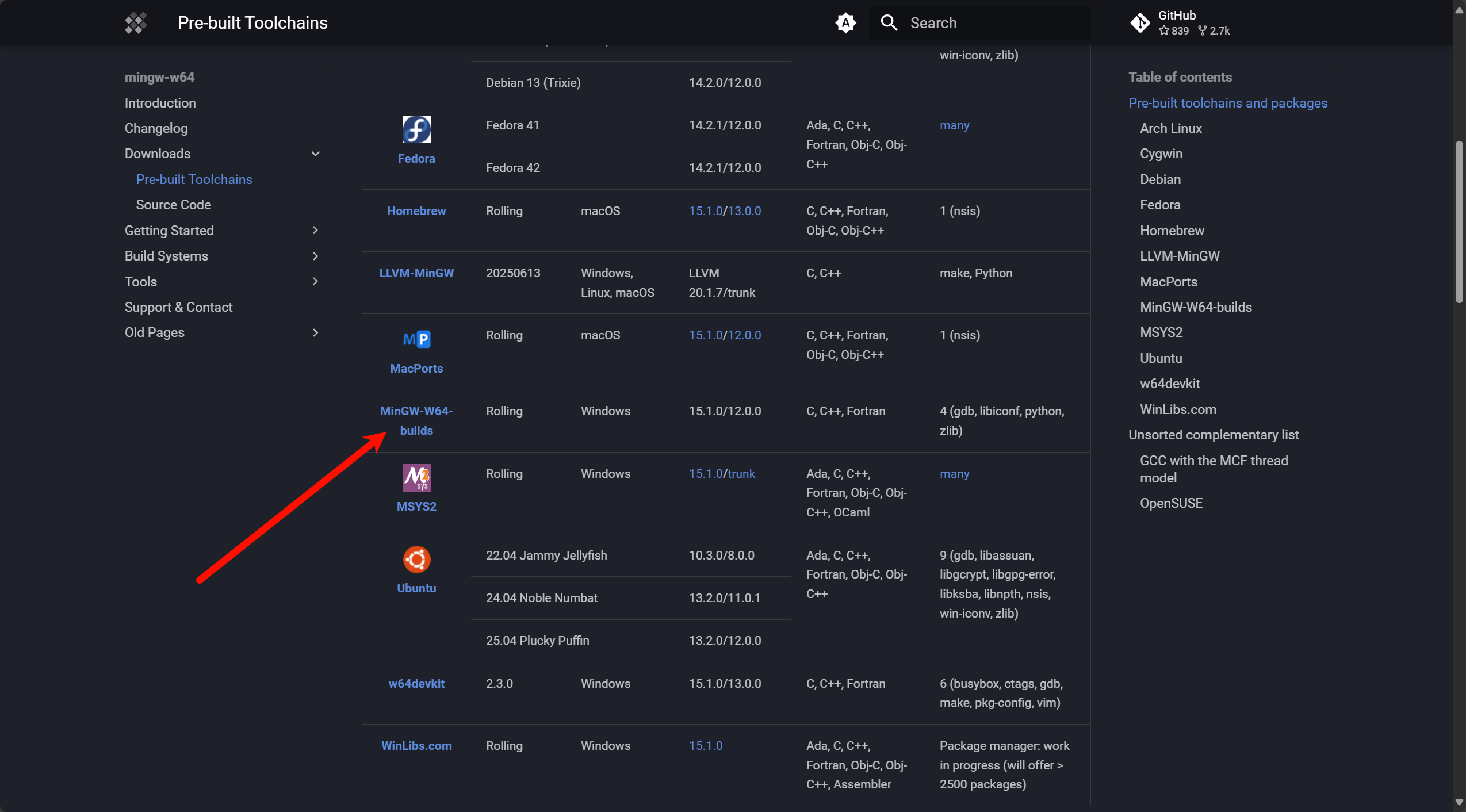
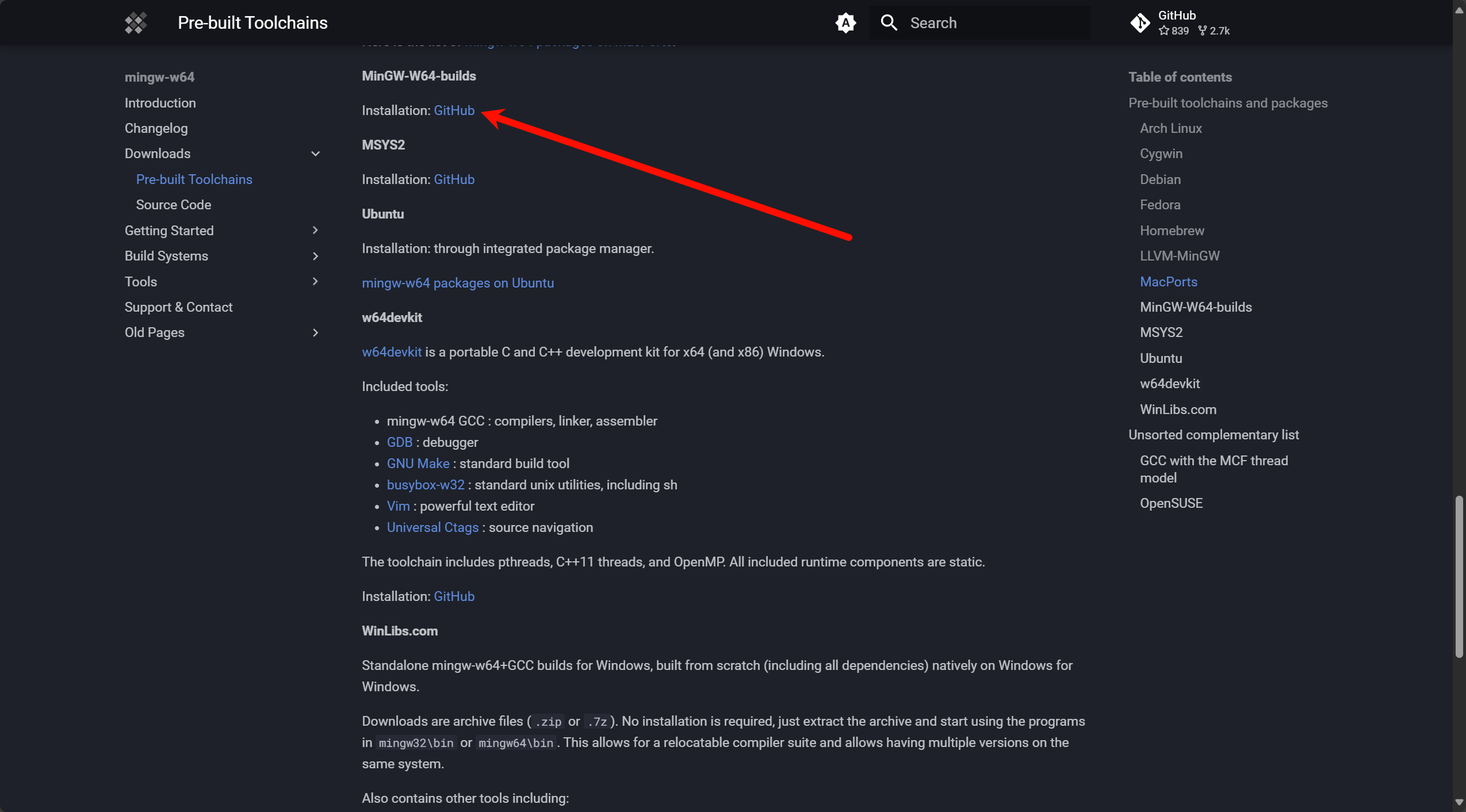
这里会看到 MinGW 针对不同的操作系统和环境有不同的构建版本,我们往下找到并点击MinGW-W64-builds,然后点击Installation转到 Github 界面
我们找到最新的发行版(release),会发现下面有很多不同文件
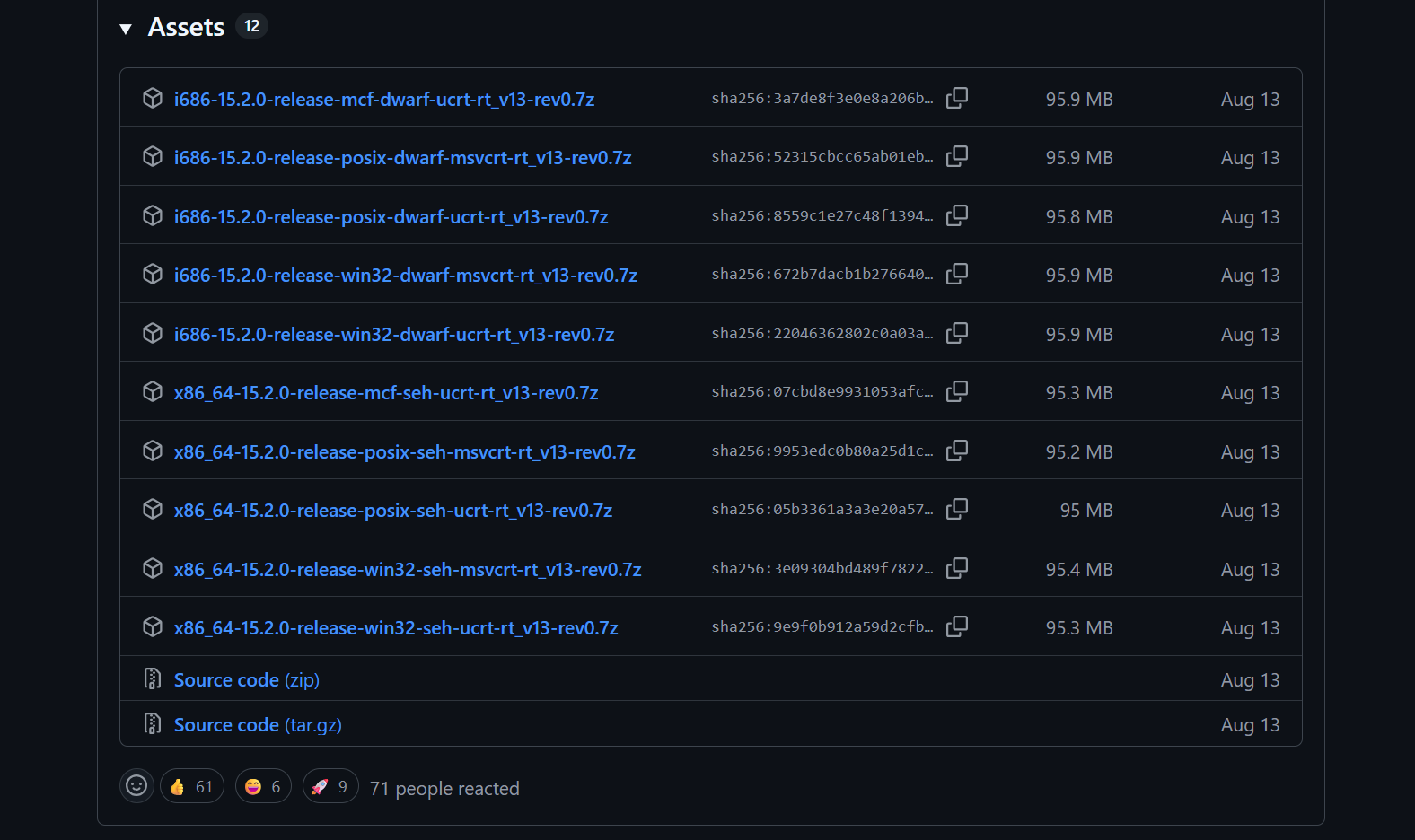
文件名称中按照顺序相关解释如下
-
架构
i686:用于编译 32 位运行程序,老电脑使用x86_64:用于编译 64 位运行程序,现代电脑一般用这个
-
版本号:
15.2.0-release表示 MinGW-w64 版本 -
线程模型
mcf:实验性,跨平台但不稳定win32:仅支持 Windows 原生线程模型,可移植性差posix:跨平台,也适用于 Linux/macOS
-
异常处理模型
seh:用于x86_64架构dwarf:用于i686架构
-
C 运行时库
ucrt:Universal C Runtime,对现代操作系统和新的 C 标准支持更好msvrct:Microsoft C Runtime,用于兼容非常古老的 Windows 版本(如 XP),在新系统上存在一定限制
综上,在上图中,现在的大多数电脑应该选择的文件是x86_64-15.2.0-release-posix-seh-ucrt-rt_v13-rev0.7z
下载下来解压后得到一个文件夹mingw64,将这个文件夹放到一个合适的位置,比如可以放在C:\Program Files\
确保C:\Program Files\mingw64中是下面这些文件
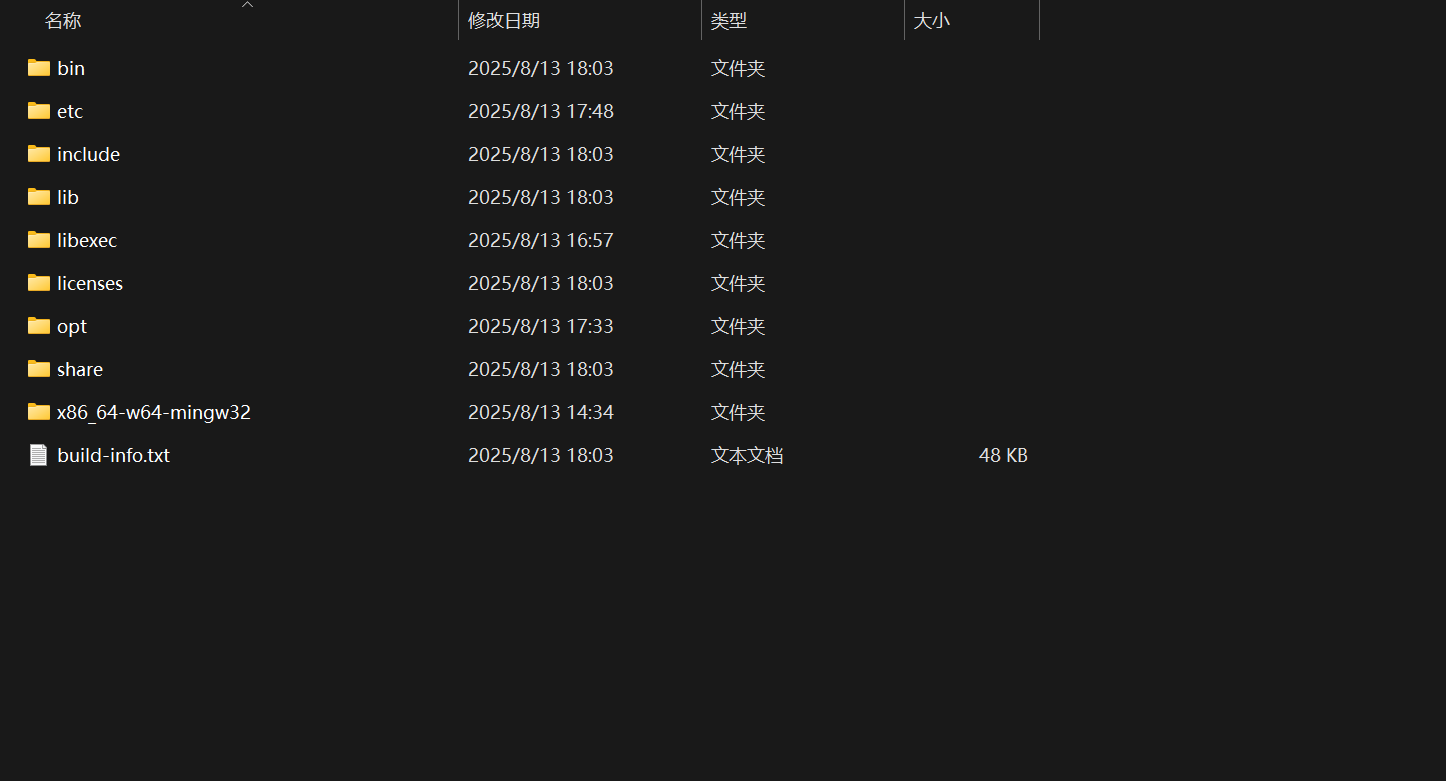
配置环境变量
这里不对环境变量做过多介绍,详情可自行搜索
在桌面上右击此电脑,点击属性->高级系统设置->环境变量
在用户变量中找到并双击Path,在新窗口中点击新建,输入你的mingw64文件夹路径+\bin(如C:\Program Files\mingw64\bin),然后一路点击确定(三次)
接下来使用快捷键win+R打开运行窗口,输入cmd打开命令提示符,输入gcc -version,如果出现下图信息即表示配置成功

如果提示 'gcc’不是内部或外部指令,也不是可运行的程序或批处理文件,则先确保上述步骤无误后重启电脑再次尝试
在 VS Code 中配置 C/C++ 开发环境
安装扩展
在 C/C++编程初期(不开发大型项目时),我们不需要用到 CMake,所以只需要用到下面这个扩展

这个扩展可以为我们提供 C/C++ 的自动补全(智能提示),代码调试和代码编译的“快捷方式”
编译和运行 C/C++ 程序
这里以 C 语言为例,我们先用 vscode 打开一个文件夹(注意路径中不能有中文),然后新建一个 C 语言文件,简单写一个程序
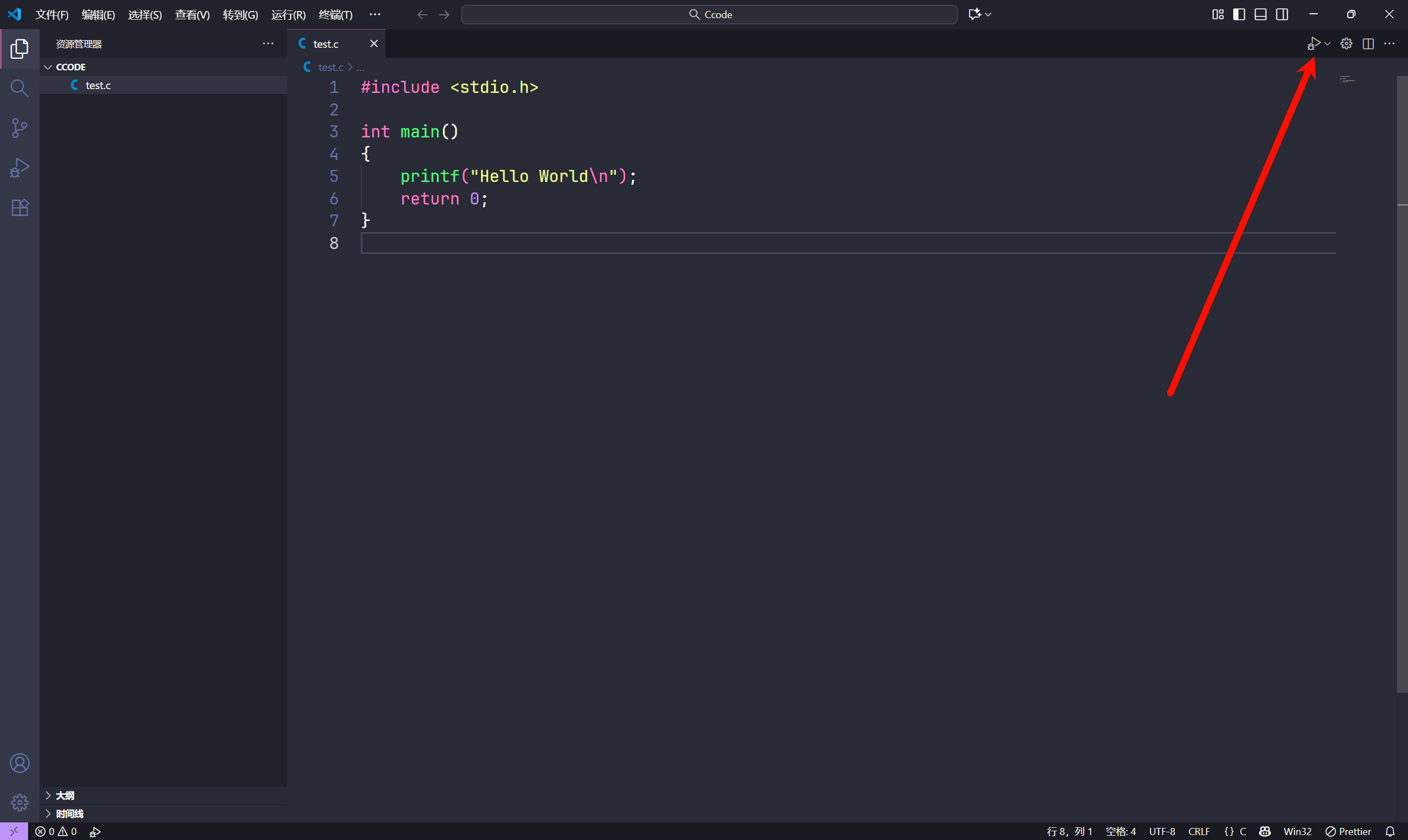
我们可以看到右上角有个运行图标(图标左下角还有个 bug,这是调试的图标),我们先点击图标右边的向下箭头,选择Run C/C++ file,然后选择编译器(C 语言会弹出 gcc,C会弹出 g)
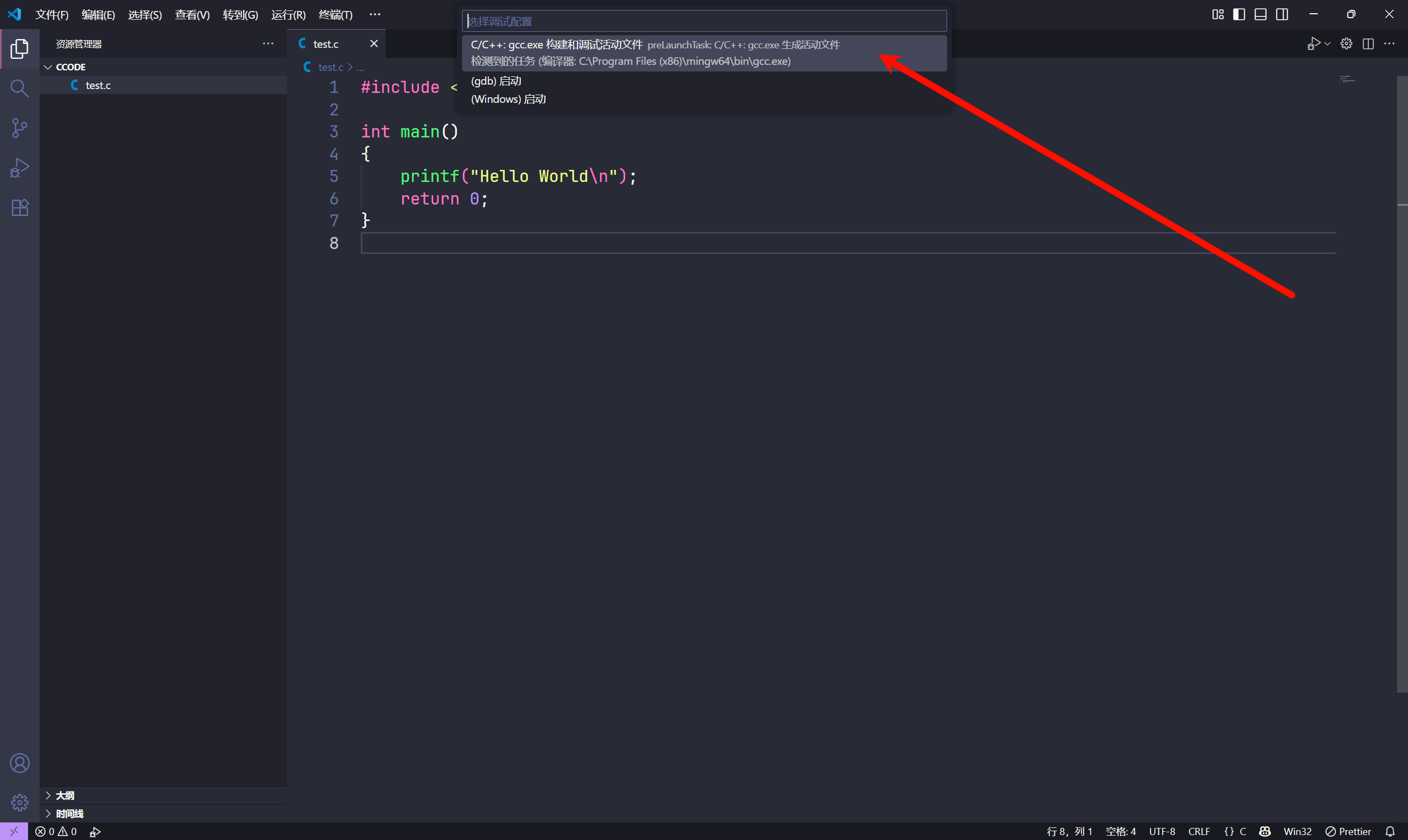
初次运行控制台会输出如下内容,并在左侧的资源管理器中生成一个.vscode文件夹
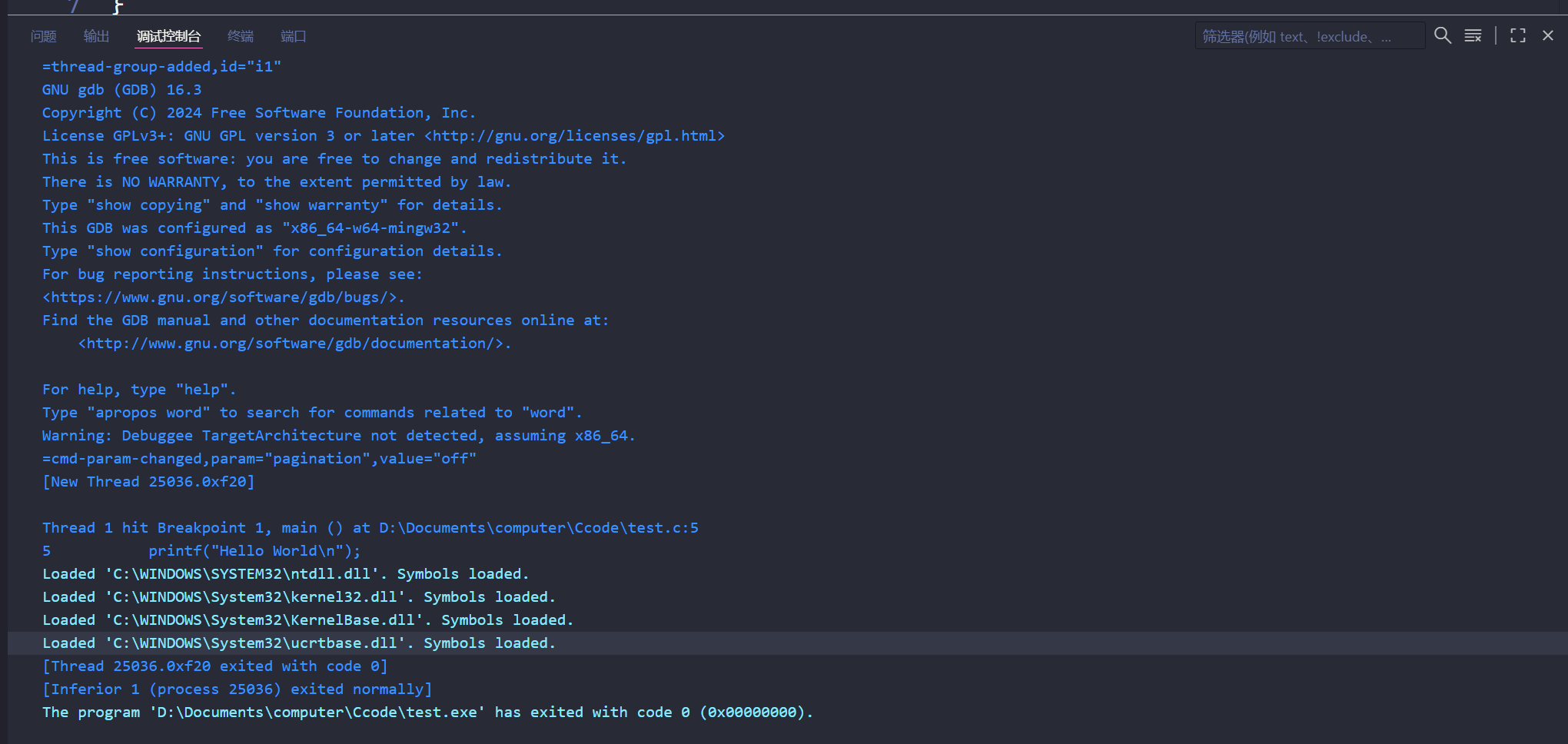
点击控制台上方的终端,就能看到成功输出 Hello World 了
到此,C/C++ 的开发环境就基本配置完成了
编译多个文件的 C/C++ 项目
在编译运行完一个 C/C++ 文件后,在当前工作区的.vscode目录下会生成一个task.json文件,其中包含了该项目编译的参数,如下
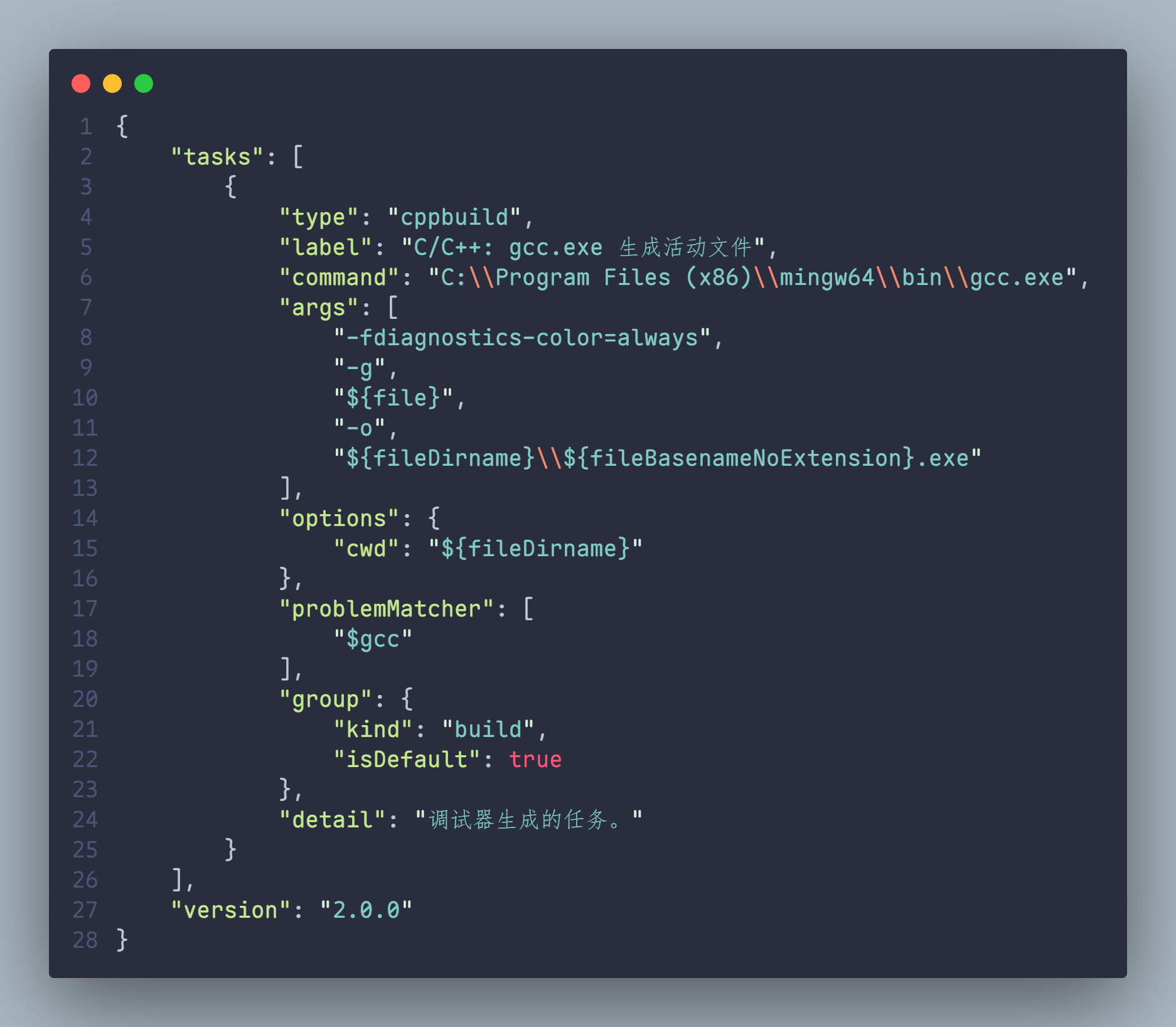
我们主要看args,其中-g代表输入文件,${file}表示当前文件(含扩展名),-o表示输出文件,${fileDirname}表示当前文件所在的文件夹,${fileBasenameNoExtension}表示当前文件的文件名
如果我们想编译多个 C 文件,只需要修改输入的文件,如下
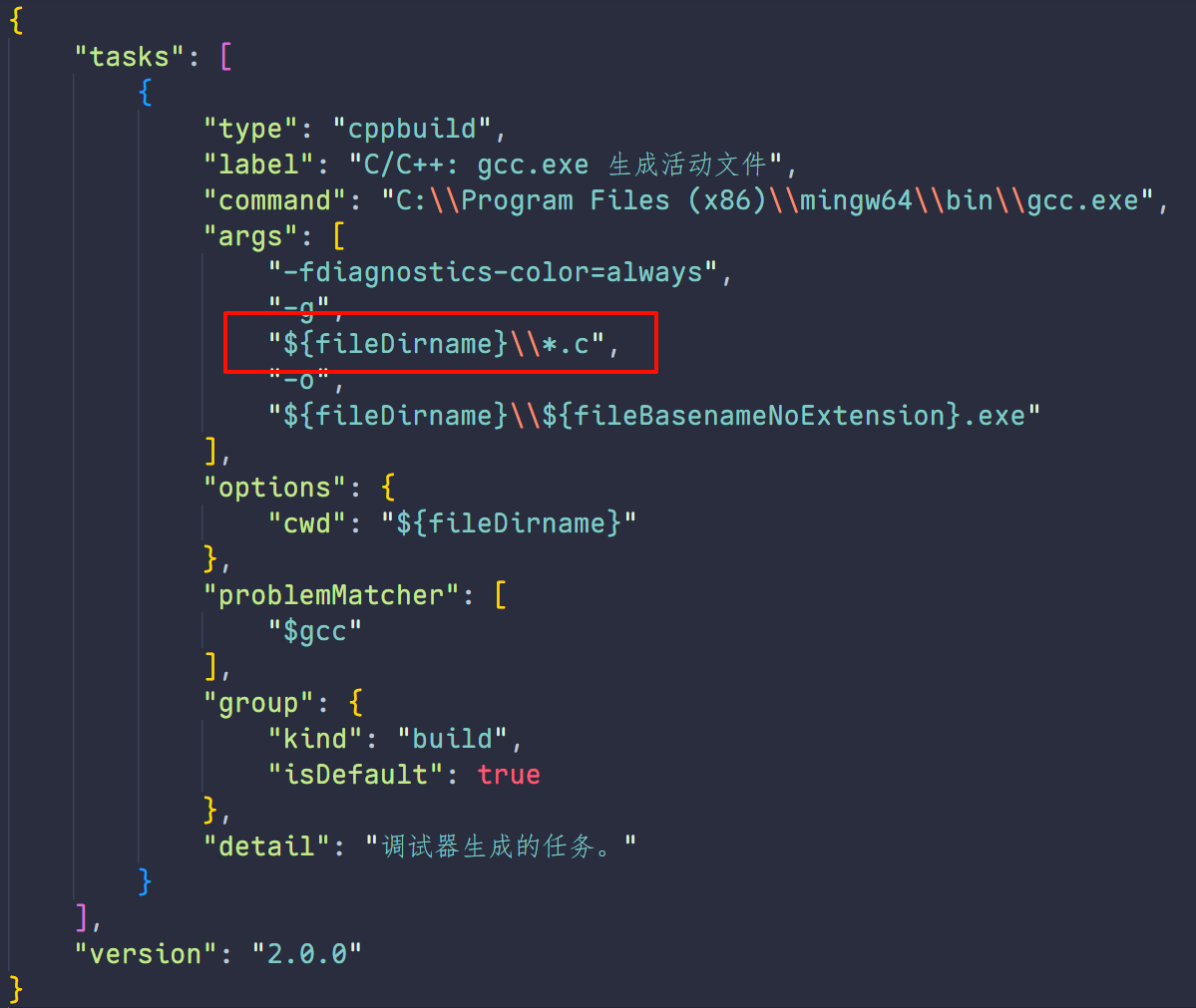
而实际上,我们编写项目都是大多在一个工作区内完成,所以也可以修改如下
1 | "${workspaceFolder}\\*.c", |
输出部分也可以修改如下
1 | "${workspaceFolder}\\${workspaceFolderBasename}.exe" |
参考链接